 그림카드
그림카드그림카드는 보호자, 교사 등 성인이 조작하는 앱이에요. 아이는 성인이 인쇄한 카드를 사용해요.
처음 카드 만들기
- 화면 아래 만들기를 눌러요.
- 사진 고르기를 눌러 직접 찍었거나 사용할 권리가 있는 사진을 골라요. 기기의 사진 선택 화면이 열리고, 그 화면에서 촬영을 지원하면 바로 찍은 사진도 쓸 수 있어요.
- 카드 글자에 전하고 싶은 말을 적어요.
- 필요하면 좌우 반전, 돌리기, 글자 크기, 그림 크기 맞추기, 분류를 정해요.
- 인쇄 시트에 넣을 수량을 정하고, 수량이 적힌 저장 버튼(예: 저장하고 시트에 카드 3장 넣기)을 눌러요. 나중에 인쇄하려면 보관함에만 저장을 눌러요.
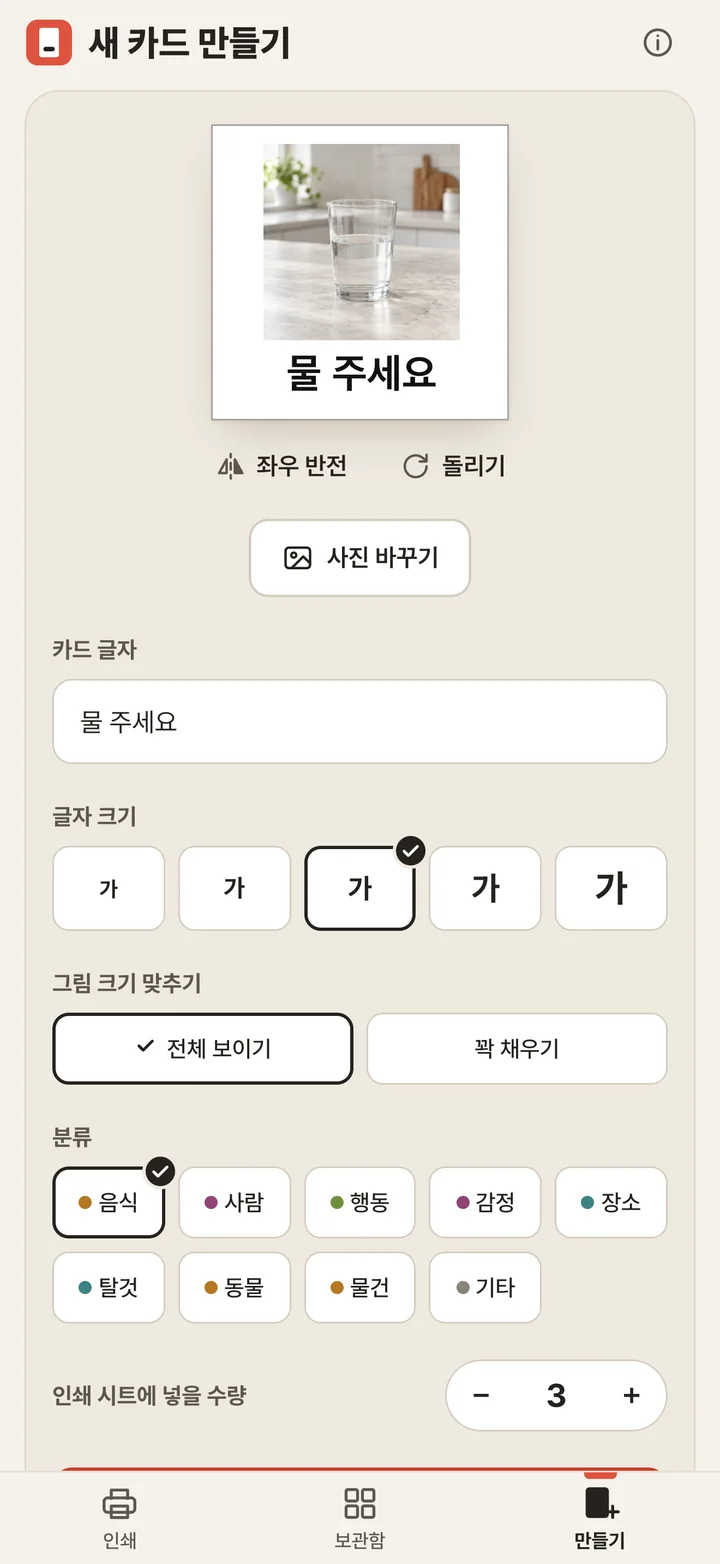
사진과 카드 글자가 모두 있어야 저장할 수 있어요.
보관함에서 고르고 고치기
- 저장한 카드는 보관함에 모여요. 분류 버튼으로 모아 보거나, 위쪽 카드 글자로 찾기 칸에 글자를 넣어 저장한 카드를 찾을 수 있어요.
- 카드의 +를 누를 때마다 인쇄 시트에 1장씩 들어가요.
- 카드를 누르면 사진, 글자, 분류 등을 고칠 수 있어요. 다 고쳤으면 저장을 눌러요.
- 카드를 지우려면 카드를 열고 이 카드 지우기를 누른 뒤 한 번 더 눌러요. 인쇄 시트에 넣어 둔 같은 카드도 함께 빠져요.
카드 크기 고르기
화면 아래 인쇄를 누르고 카드 크기에서 골라요. 용지는 A4예요.
| 크기 | 카드 크기 | A4 한 장에 |
|---|---|---|
| 크게 | 4.8 × 4.8cm | 20장 (가로 4 × 세로 5) |
| 작게 | 3.0 × 3.0cm | 54장 (가로 6 × 세로 9) |
| 직접 | 가로·세로를 cm로 입력 | 크기에 따라 달라요 |
- 직접을 고르면 가로와 세로를 센티미터로 정해요. 2cm부터 A4 한 장에 카드 한 장이 들어가는 크기까지 정할 수 있어요.
- 카드가 A4 한 장에 다 들어가지 않으면 다음 장으로 이어져요.
- 남은 칸이 있으면 빈칸 채우기를 눌러 어떤 카드로 채울지 고를 수 있어요.
미리보기와 인쇄
- 인쇄에서 인쇄할 카드와 장수를 확인해요. −와 +로 장수를 바꾸고, ×로 시트에서 뺄 수 있어요.
- 아래로 내려 미리보기에서 A4에 놓일 모습을 확인해요.
- 장수가 적힌 인쇄 버튼(예: A4 1장 인쇄하기)을 눌러요.
- 휴대전화의 인쇄 화면에서 프린터와 매수를 확인하고 인쇄해요. 기기별 방법은 아래 Android와 iPhone 안내를 봐 주세요.
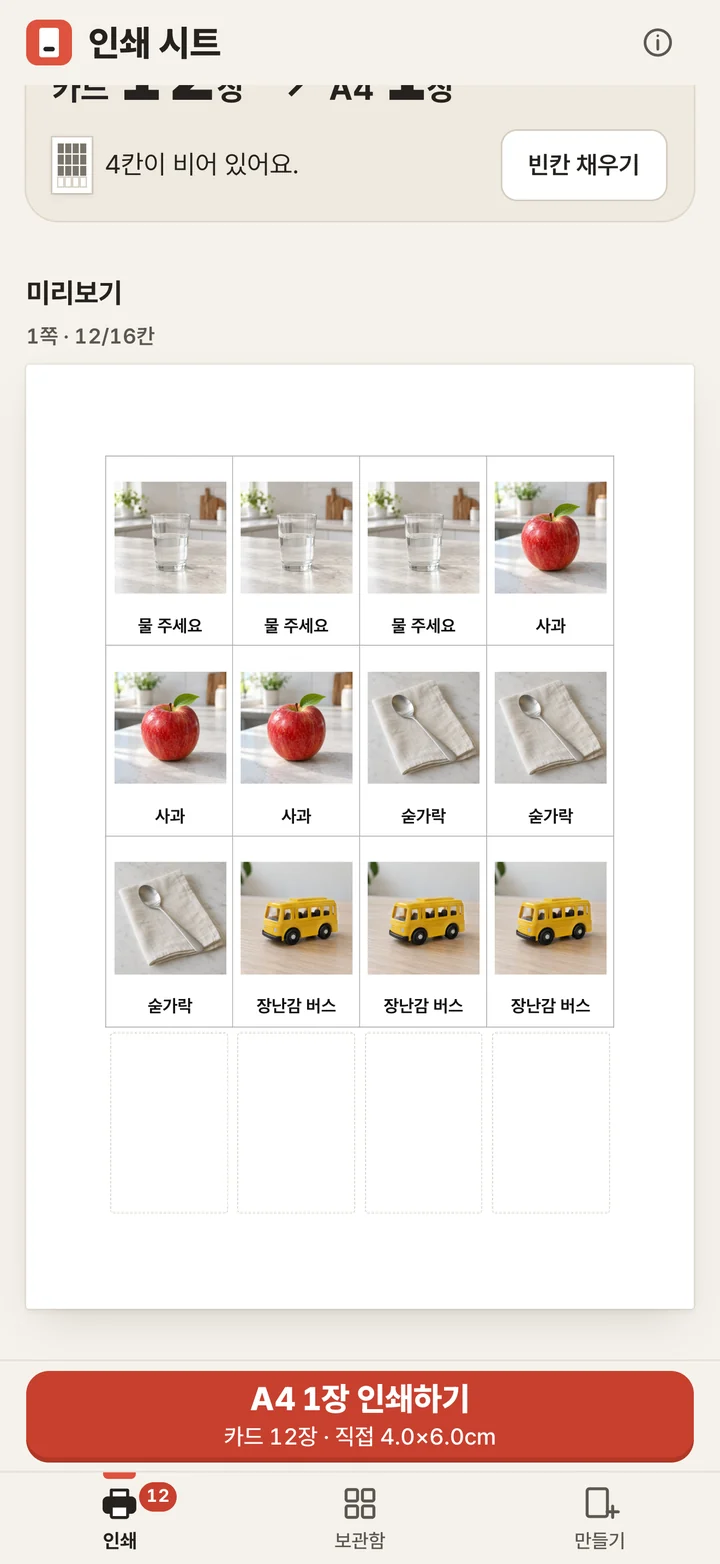
프린터에 A4 용지를 넣고, 인쇄 화면의 용지 크기가 A4인지 확인해 주세요. 시트를 한꺼번에 비우려면 모두 비우기를 두 번 눌러요.
Android에서 인쇄하기
- 휴대전화와 프린터를 같은 와이파이에 연결하고 프린터를 켜요.
- 인쇄 버튼을 처음 누르면 어느 프린터로 보낼까요? 창이 열리고, 같은 와이파이에 있는 프린터를 찾아요.
- 찾은 프린터를 누르면 바로 인쇄를 보내요. 고른 프린터는 기억해 두었다가 다음에도 써요.
프린터가 목록에 없을 때
- 다시 찾기를 눌러 보세요.
- 목록에 없으면 IP 주소로 추가를 눌러 프린터의 IP 주소(예: 192.168.0.20)를 넣어요. IP 주소는 보통 프린터의 설정 화면에서 확인할 수 있어요.
- 앱에서 바로 보낼 수 없는 프린터라면 시스템 인쇄 창으로 인쇄를 눌러요. 기기에 설치된 인쇄 서비스(프린터 제조사의 인쇄 플러그인 등)로 인쇄할 수 있어요.
- 프린터 화면에 용지 부족이나 오류 표시가 있는지 확인해 주세요.
다른 프린터로 바꾸려면 인쇄 버튼 위의 프린터 줄에서 바꾸기를 눌러요.
iPhone에서 인쇄하기
- iPhone과 프린터를 같은 와이파이에 연결하고 프린터를 켜요.
- 장수가 적힌 인쇄 버튼을 누르면 iPhone의 인쇄 화면이 열려요.
- AirPrint를 지원하는 프린터를 고르고, 용지와 매수를 확인한 뒤 인쇄해요.
iPhone에서는 AirPrint를 지원하는 프린터가 필요해요. Android처럼 앱이 프린터를 직접 찾거나 IP 주소로 추가하는 기능은 없어요.
인터넷 없이 쓰기와 업데이트
- 카드 만들기와 고치기, 보관함, 인쇄 시트와 미리보기는 인터넷 없이도 쓸 수 있어요.
- 인쇄할 때는 프린터와 연결돼 있어야 해요. 와이파이 프린터라면 휴대전화와 같은 와이파이에 있어야 해요.
- 인터넷에 연결돼 있으면 앱을 열 때와 한동안 다른 앱을 쓰다 돌아올 때 새 버전을 확인해요. 앱 안에서 받을 수 있는 업데이트는 새 버전으로 업데이트하는 중이에요 화면이 잠깐 보일 수 있고, 앱을 새로 받아야 할 때는 스토어에서 업데이트하라는 안내가 나와요.
- 웹사이트를 열거나 업데이트를 확인할 때 처리되는 정보는 개인정보처리방침에서 볼 수 있어요.
카드 보관과 삭제
- 카드와 사진은 사용하는 기기에 저장돼요. 운영자 서버나 문의 메일로 자동 전송되지 않아요.
- 그림카드에는 계정이 없어서 다른 기기와 동기화되지 않고, 카드 백업과 이전 기능도 없어요. 기기 자체의 백업이나 기기 이전에 카드가 포함되는지는 기기와 설정에 따라 달라요.
- 앱을 삭제하거나 앱 데이터를 지우면 카드와 사진이 사라질 수 있어요. 필요한 카드는 미리 인쇄해 두세요.
- 카드를 지워도 휴대전화 사진 앱에 있는 원본 사진은 그대로예요.
예전 설치 파일 앱을 쓰셨다면
- 예전에 Android 설치 파일로 받은 그림카드와 스토어에서 받는 그림카드는 서로 다른 앱이에요.
- 예전 앱의 카드는 새 스토어 앱으로 옮겨지지 않아요. 예전 앱을 지우지 않으면 그 앱에서 계속 볼 수 있어요.
- 새 앱에서 쓰려면 사진을 골라 카드를 다시 만들어 주세요.
사진 사용 권리
직접 찍었거나 사용할 권리가 있는 사진을 골라 주세요. 그림카드 앱에는 사진이 들어 있지 않아요.
그림카드의 화면이나 자료에 권리 문제가 있다면 해당 자료와 권리자 정보를 help@grimkard.com으로 알려 주세요.
문의하기
이렇게 알려 주시면 빨리 확인할 수 있어요
- 쓰는 기기 (예: Galaxy S24, iPhone 16)
- 앱 버전: 앱 오른쪽 위 ⓘ를 누르면 그림카드 정보에서 볼 수 있어요.
- 문제가 생기기까지 누른 순서
- 인쇄 문제라면 프린터 모델명
이런 정보는 보내지 않아도 돼요
- 아이의 이름이나 사진
- 카드에 넣은 사진
- 건강 상태 같은 민감한 정보
화면을 캡처해 보낼 때는 이름과 사진이 보이지 않게 가려 주세요.
- 문의는 선택이에요. 문의 메일을 보내지 않아도 카드 만들기와 인쇄 기능을 모두 쓸 수 있어요.
- 메일은 Cloudflare Email Routing이 전달하고 NAVER WORKS 메일에서 받아요. 운영자가 관리하는 문의 기록은 답변을 마친 뒤 90일 안에 지워요.
- 개인정보 열람, 정정, 삭제, 처리정지 요청도 같은 주소로 받아요. 자세한 내용은 개인정보처리방침에서 확인해 주세요.